Come preparare un file per la stampa: guida definitiva 2026
Preparare un file per la stampa nel modo corretto significa evitare problemi, ritardi e ristampe costose, ma soprattutto significa ottenere materiali che rappresentano davvero il valore del tuo brand. Questa guida è pensata per imprenditori, responsabili marketing e designer che vogliono lavorare con le tipografie in modo professionale nel 2026.
Se dopo la lettura desideri un supporto operativo puoi affidarti al nostro reparto prestampa e stampa. Scopri ad esempio il servizio di stampa biglietti da visita, le etichette adesive personalizzate e i roll up per fiere ed eventi.
Perché la preparazione del file è cruciale
Una buona progettazione grafica può essere compromessa da un file impostato male. Linee seghettate, testi poco leggibili, colori spenti, bordi tagliati e loghi sfocati sono quasi sempre il risultato di file preparati senza conoscere le regole base della prestampa. Nel 2026, mentre software e intelligenza artificiale semplificano molti passaggi, rimane essenziale comprendere i principi tecnici che stanno dietro a un file “a norma tipografica”.
L’obiettivo di questa guida è accompagnarti dalla scelta del formato fino all’esportazione finale in PDF, con una visione pratica e concreta. Se lavori spesso con materiali stampati, salvare questa pagina tra i preferiti può diventare una piccola assicurazione contro gli errori più frequenti.
Concetti fondamentali: vettoriale, raster, RGB, CMYK, dpi
Differenza tra immagini vettoriali e raster
Prima di parlare di file per la stampa è utile distinguere tra grafica vettoriale e grafica raster. Un file vettoriale, come un logo creato in Adobe Illustrator o Inkscape, è formato da linee e forme matematiche e può essere ingrandito senza perdere qualità. Un file raster, come una fotografia in formato JPEG o PNG, è invece composto da pixel e ha una risoluzione finita. In stampa conviene usare vettoriale per loghi, icone e testi, mentre il raster è adatto alle fotografie e alle texture.
Per approfondire questi concetti dal punto di vista teorico puoi consultare anche le guide gratuite di Adobe su vettoriale e raster, utili sia per chi inizia sia per chi vuole ripassare.
RGB e CMYK: cosa cambia in stampa
Gli schermi utilizzano il modello colore RGB, basato su luce rossa, verde e blu, mentre la stampa offset e digitale usa il modello CMYK, ciano, magenta, giallo e nero. Un colore che sul monitor appare luminoso e saturo potrebbe risultare più spento in stampa, proprio perché l’inchiostro ha una gamma cromatica diversa dalla luce. Per questo motivo, quando un lavoro è destinato alla stampa, è consigliabile impostare il documento in CMYK fin dall’inizio oppure convertire le immagini in CMYK prima dell’esportazione finale.
I profili colore standard più diffusi in Europa, come Fogra, sono pubblicati e aggiornati dalla fondazione Fogra, punto di riferimento tecnico per il settore.
Dpi, ppi e dimensione reale in millimetri
Quando si parla di risoluzione di un’immagine si usano spesso i termini dpi e ppi. In modo semplice si può dire che per la stampa conta che l’immagine abbia almeno 300 ppi alla dimensione di stampa finale. Se ad esempio un volantino sarà 210 per 297 millimetri in formato A4, tutte le fotografie dovrebbero avere quella dimensione reale in millimetri con 300 ppi, in modo da risultare nitide. Una immagine a 72 ppi pensata per il web, se ingrandita, apparirà morbida o pixelata.
Formato documento, bleed e margini di sicurezza
Impostare il formato pagina corretto
Il primo passo è definire correttamente le dimensioni del prodotto finito. Che si tratti di un biglietto da visita 85 per 55 millimetri, di un pieghevole A5 o di un manifesto 70 per 100 centimetri, il documento va impostato con esattezza in millimetri, senza affidarsi a approcci approssimativi. Quando lavori con Grafiche Wanda puoi fare riferimento alle schede prodotto in cui indichiamo i formati consigliati per biglietti da visita, volantini e altri stampati.
Abbondanza di stampa e margini
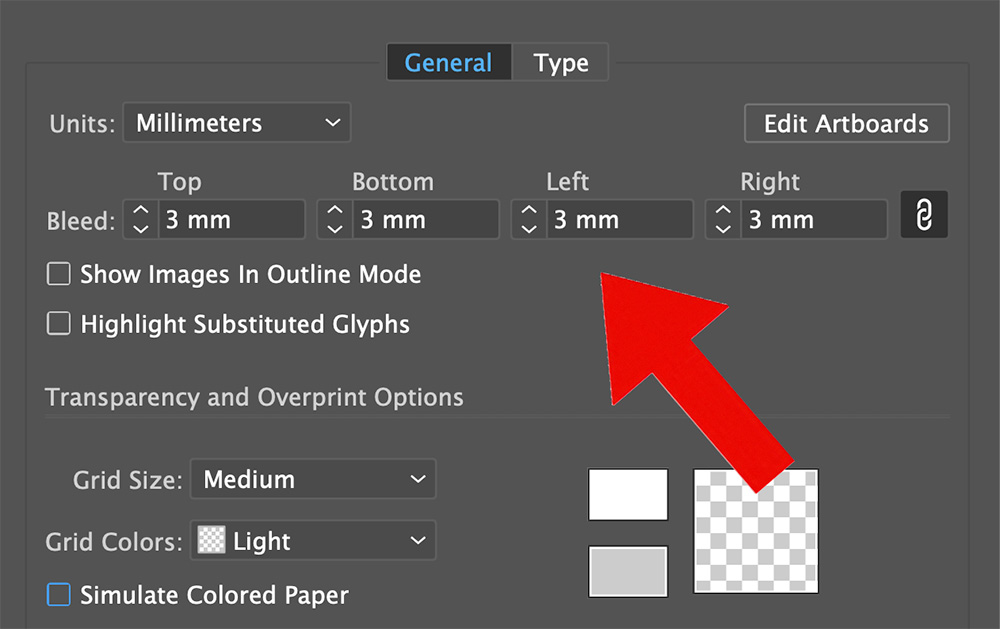
In tipografia il taglio della carta non è perfetto al decimo di millimetro. Per evitare bordi bianchi indesiderati si aggiunge al documento una abbondanza, chiamata anche bleed, ovvero un margine extra in cui colori e immagini si estendono oltre il formato finito. In Italia la prassi è utilizzare almeno tre millimetri di abbondanza per lato. Parallelamente è opportuno lasciare un margine di sicurezza interno, di solito tre o quattro millimetri dal bordo, entro cui tenere testi e loghi, in modo che l’eventuale microvariazione di taglio non incida sulla leggibilità.
Gestione del colore e profili ICC
Spazi colore e profili più usati
Uno stesso file CMYK può apparire leggermente diverso a seconda del profilo colore impostato. Profili come ISO Coated v2 o PSO Coated v3 sono pensati per carte patinate, mentre profili come PSO Uncoated sono studiati per carte naturali. In un flusso professionale è importante scegliere un profilo coerente con il tipo di carta che verrà usata. Un buon punto di partenza è consultare le linee guida di ECI, European Color Initiative, che distribuisce profili standard gratuiti.
Monitor, prove colore e coerenza visiva
Anche il miglior profilo colore diventa poco utile se il monitor non è regolato in modo corretto. Idealmente, chi progetta grafiche da stampare dovrebbe lavorare con un monitor calibrato tramite sonda e con una luminosità compatibile con il contesto di lavoro. In alternativa, è prudente non fidarsi ciecamente di quanto si vede a schermo e richiedere, per i progetti rilevanti, una prova di stampa o una cromalin, quando disponibile. Molti grandi marchi del design, come raccontano riviste specializzate quali Print o AIGA Eye on Design, mantengono ancora oggi un processo di proofing fisico per i lavori più delicati.
Nero testo e nero pieno di fondo
Un tema spesso sottovalutato riguarda il nero. Per il testo fine e per gli elementi sottili è consigliabile utilizzare un nero composto solo dal canale K, per esempio C0 M0 Y0 K100. In questo modo si evitano piccole imprecisioni di registro tra le lastre di stampa che renderebbero il testo leggermente sdoppiato. Per i fondi pieni molto scuri, invece, si può usare un nero ricco che combina K con piccole quantità di C, M e Y, rispettando i valori massimi di inchiostro suggeriti dal profilo colore. Le linee guida di Adobe su nero e sovrastampa sono un buon riferimento.
Tipografia e caratteri
I caratteri tipografici influiscono non solo sull’estetica ma anche sulla leggibilità in stampa. In generale è prudente evitare corpi troppo piccoli, soprattutto su fondi scuri o su carte naturali che tendono a assorbire di più l’inchiostro. Per testi in corpo lungo si può considerare un corpo minimo di 8 o 9 punti, mentre per note e riferimenti si può scendere con moderazione. I font sottili o ultraleggeri sono spesso più adatti al digitale che alla stampa e conviene testarli con attenzione.
Quando si invia un file alla tipografia occorre anche assicurarsi che i caratteri siano incorporati nel PDF o convertiti in tracciati. In un flusso professionale si preferisce l’incorporazione, che mantiene le informazioni del font e facilita eventuali ritocchi. Una guida pratica su font e stampa è disponibile nella documentazione ufficiale di Adobe InDesign.
Immagini e elementi grafici
Per le immagini raster è bene mantenere una risoluzione di almeno 300 ppi alla dimensione di stampa, mentre per i grandi formati visti da lontano si possono usare risoluzioni inferiori, per esempio 150 ppi per un manifesto stradale. È preferibile utilizzare formati senza perdita come TIFF o PSD per il lavoro interno e convertire in JPEG di alta qualità solo in fase di esportazione finale se necessario. È inoltre importante evitare l’uso di immagini scaricate dai social o da siti compressi, perché spesso hanno una risoluzione reale molto bassa rispetto a quanto appare sullo schermo.
Come preparare i file con InDesign, Illustrator, Photoshop e Canva
I principi descritti finora valgono indipendentemente dal software. Tuttavia, il modo in cui si impostano concretamente le opzioni cambia leggermente. Vediamo alcuni casi frequenti.
InDesign
InDesign è lo standard per impaginare brochure, cataloghi e volantini. Quando crei un nuovo documento scegli il formato finito in millimetri e imposta subito bleed e margini. Inserisci testi e immagini collegandole come collegamenti, non incollandole. In fase di esportazione seleziona Adobe PDF per la stampa, scegli uno standard PDF/X, incorpora i profili colore e mantieni il bleed attivo.
Illustrator
Illustrator è ideale per biglietti da visita, loghi e grafiche con pochi elementi. Anche qui, imposta il documento con il formato corretto e l’abbondanza. Usa livelli separati se devi indicare tagli, cordonature o vernici speciali, spesso con colori speciali nominati in modo esplicito. La documentazione ufficiale di Adobe fornisce esempi su come gestire tinte piatte e separazioni.
Photoshop
Photoshop può essere usato per elaborare immagini e per alcuni lavori singola pagina. In questo caso imposta la dimensione in millimetri con 300 ppi, lavora già in CMYK con il profilo corretto e tieni in considerazione che ogni elemento sarà rasterizzato. I testi molto piccoli possono risultare meno nitidi rispetto a un impaginato vettoriale, quindi per lavori complessi è meglio affiancare Photoshop a InDesign o Illustrator.
Canva e strumenti online
Molti imprenditori e piccole attività utilizzano Canva per la rapidità. Canva è comodo per creare bozze e layout, ma bisogna conoscere alcuni limiti. I profili colore sono gestiti in modo diverso rispetto ai software professionali e alcuni template sono pensati soprattutto per il digitale. Quando usi Canva per lavori che verranno stampati è consigliabile partire da dimensioni in millimetri, esportare in PDF per la stampa con bleed attivo, poi eventualmente far verificare i file dal reparto prestampa della tipografia. Se collabori con noi, puoi inviarci il PDF generato da Canva e, se necessario, possiamo suggerirti correzioni.
Esportazione in PDF per la stampa
Il formato di consegna più sicuro per la tipografia è quasi sempre il PDF. Gli standard PDF/X sono stati creati proprio per garantire una stampa affidabile. In particolare, PDF/X-1a richiede che tutti i contenuti siano in CMYK o tinta piatta e che le trasparenze siano appiattite, mentre PDF/X-4 permette di mantenere trasparenze e profili ICC in modo più moderno. Una panoramica chiara degli standard è disponibile nella guida di Adobe su PDF/X.
Quando esporti, controlla di spuntare l’opzione di mantenere il bleed, di incorporare i profili colore e di non ridurre eccessivamente la risoluzione delle immagini. Evita compressioni troppo aggressive e controlla sempre l’output visualizzando il PDF in un lettore affidabile, magari usando la visualizzazione di separazione colore se disponibile.
Checklist finale prima dell’invio in stampa
Prima di inviare il file al tuo stampatore, prenditi qualche minuto per una verifica sistematica. Può sembrare una perdita di tempo, ma spesso evita errori costosi.
- Formato documento impostato correttamente in millimetri.
- Bleed esteso su tutti i lati e margini interni rispettati.
- Documento in CMYK con profilo colore coerente con il supporto.
- Immagini a 300 ppi alla dimensione di stampa (o risoluzione concordata).
- Testi riletti, ortografia corretta, dati di contatto aggiornati.
- Font incorporati nel PDF oppure convertiti in tracciati.
- Elementi speciali (vernici, fustelle, cordonature) su livelli separati e chiaramente nominati.
- Esportazione in PDF/X-1a o PDF/X-4 con bleed incluso.
Se stai preparando un progetto complesso, come un catalogo o un coordinato completo, può essere utile confrontarsi prima con il reparto tecnico della tipografia. Nella sezione contatti trovi i riferimenti per parlare con il nostro team e chiarire eventuali dubbi prima di procedere alla stampa definitiva.
Errori più comuni da evitare
Gli errori che vediamo più spesso in prestampa si ripetono con una certa regolarità. Conoscerli in anticipo permette di evitarli quasi sempre.
- File creati in RGB e convertiti all’ultimo momento, con colori che cambiano in modo inatteso.
- Assenza di bleed con di conseguenza bordi bianchi indesiderati dopo il taglio.
- Immagini prese da internet a bassa risoluzione che diventano sfocate in stampa.
- Testi molto piccoli o troppo sottili, poco leggibili su carta.
- PDF esportati con compressione eccessiva o senza font incorporati.
- Fustelle, pieghe e cordonature non indicate in modo chiaro o su livelli separati.
Domande frequenti
Che risoluzione devo usare per le immagini destinate alla stampa?
Per la stampa commerciale su carta è consigliabile utilizzare immagini a 300 ppi alla dimensione di stampa. Per grandi formati che vengono visti da lontano, come i manifesti, possono bastare valori inferiori, per esempio 150 ppi, ma è sempre meglio confrontarsi con la tipografia.
Devo lavorare in RGB o in CMYK?
Se il progetto è destinato esclusivamente alla stampa è meglio lavorare direttamente in CMYK o convertire le immagini in CMYK prima di esportare. In ogni caso è importante utilizzare un profilo colore adatto al supporto di stampa, per esempio un profilo per carta patinata o per carta naturale.
Che cosa significa bleed e perché è importante?
Il bleed è l’abbondanza di stampa, cioè l’estensione di immagini e colori oltre il formato finito. Serve a compensare le piccole tolleranze di taglio e ad evitare che rimangano bordini bianchi indesiderati ai margini. In Italia si usano di solito tre millimetri per lato.
Qual è il formato migliore per consegnare il file alla tipografia?
Nella maggior parte dei casi il formato migliore è un PDF esportato secondo uno standard PDF/X, con profili colore incorporati, bleed attivo e font incorporati. File nativi come .indd o .ai di solito non sono necessari, salvo lavorazioni particolari concordate.
Posso usare Canva per creare file da stampare?
Canva può essere utilizzato per progetti semplici, purché si impostino correttamente dimensioni e margini. È importante esportare in PDF per la stampa con bleed attivo e, se possibile, far verificare i file da un tecnico di prestampa. Per lavori complessi o di immagine istituzionale è preferibile usare software professionali e un confronto diretto con la tipografia.
Conclusioni e prossimi passi
Preparare un file per la stampa in modo corretto significa unire creatività e rigore. Conoscere la differenza tra RGB e CMYK, saper impostare bleed e margini, scegliere i profili colore adeguati e esportare in PDF nel formato più sicuro ti permette di lavorare con la tipografia come un partner e non solo come un fornitore. Questa guida vuole essere una base solida, da rileggere quando hai dubbi o stai iniziando un nuovo progetto.
Se hai bisogno di un supporto concreto per passare dal file al prodotto finito, il team di Grafiche Wanda può affiancarti tanto nella fase di prestampa quanto nella scelta dei materiali e delle finiture. Puoi esplorare i nostri servizi di stampa nella sezione servizi, leggere altri approfondimenti sul blog oppure scriverci dalla pagina contatti per un confronto diretto.
Contattaci oggi stesso per un preventivo gratuito e scopri come possiamo aiutarti a promuovere la tua attività con materiale stampato personalizzato di alta qualità.